
第一步:官方安全下载
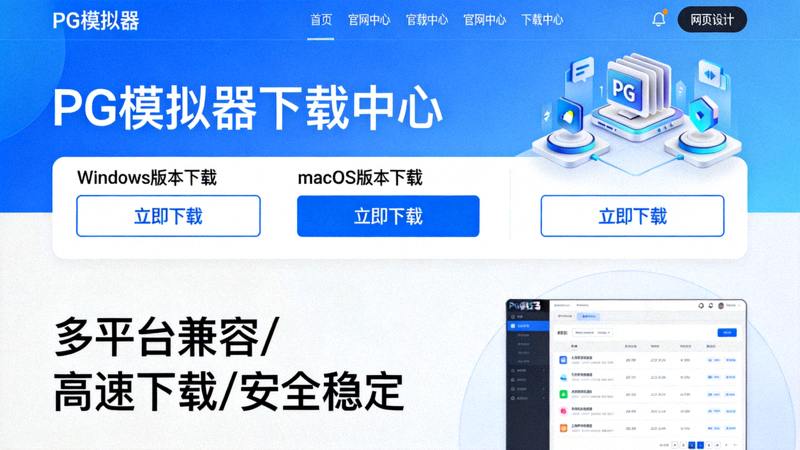
确保软件来源的安全可靠是第一步。请始终从PG模拟器官方网站获取最新版本的安装程序。
- 访问 PG模拟器下载中心。
- 根据您的操作系统(Windows / macOS)选择对应的下载按钮。
- 建议下载前核对文件大小和版本号,确保与官网公布信息一致。
第二步:简易安装流程
PG模拟器的安装过程设计简洁,只需几步即可完成。
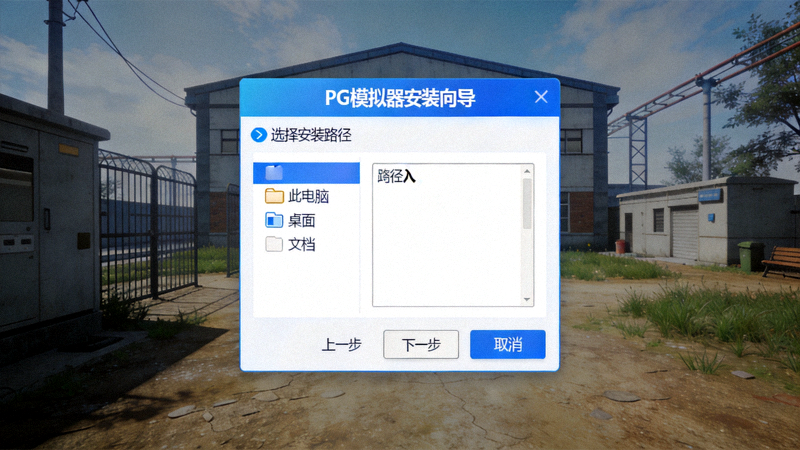
- 运行安装程序:双击下载好的安装文件。
- 选择安装路径:建议使用默认路径,或选择一个有足够空间的磁盘。
- 阅读并同意用户协议:了解软件的使用条款。
- 等待安装完成:进度条走完即表示安装成功。
- 启动PG模拟器:安装完成后,可以选择立即启动软件。
第三步:初始配置与优化
首次启动后,进行简单的配置可以大幅提升后续的使用体验。
3.1 图形与性能设置
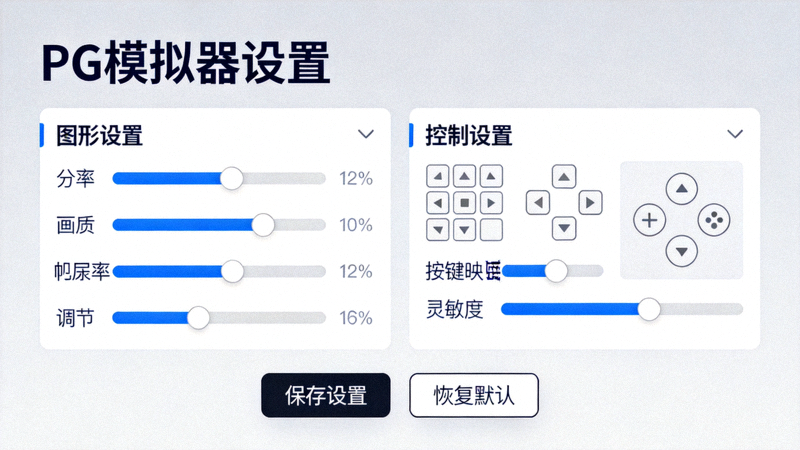
- 渲染模式:根据您的显卡选择“DirectX”或“OpenGL”,通常默认即可。
- 分辨率:设置为与您显示器匹配的分辨率,以获得最佳显示效果。
- 帧率限制:开启“垂直同步”或设置为60FPS以获得稳定流畅的画面。
3.2 控制与输入设置
- 连接您的外设(如手柄、键盘)并进行按键映射测试。
- 调整鼠标灵敏度和操控手感至舒适状态。
第四步:核心功能体验
配置完成后,即可开始探索PG模拟器的核心功能。
极速加载技术
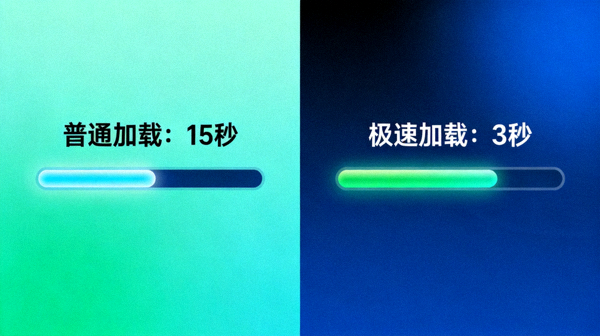
体验秒开游戏的快感。PG模拟器采用先进的资源预加载和缓存技术,大幅减少等待时间。
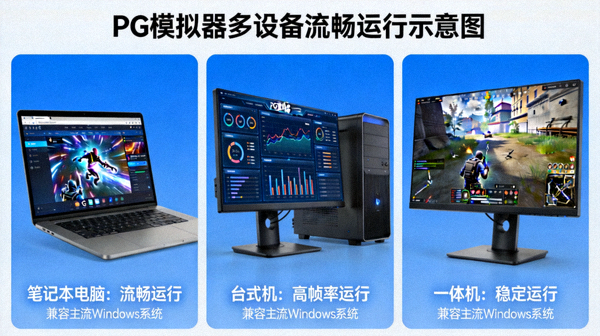
多设备兼容适配
完美支持从高端PC到普通笔记本的各种硬件配置,智能调整资源占用以保证流畅运行。
第五步:高级技巧与提示
- 定期更新:通过软件内检查更新功能,保持PG模拟器为最新版本,以获得性能优化和新功能。
- 管理缓存:定期清理模拟器缓存可以解决一些运行缓慢或显示异常的问题(设置在“高级”选项中)。
- 性能监控:开启内置的FPS和硬件占用率显示,帮助您了解运行状态并针对性优化。
- 社区资源:访问官方社区,获取其他用户分享的优化配置文件和实用技巧。
常见问题排查
Q1: 启动PG模拟器时提示缺少DLL文件?
A: 这通常是系统运行库不完整导致。请访问微软官方网站下载并安装最新的Visual C++ Redistributable运行库包,然后重启电脑再次尝试。
Q2: 运行过程中出现画面卡顿或掉帧?
A: 首先检查电脑的电源模式是否为“高性能”。其次,在PG模拟器的图形设置中尝试降低渲染分辨率或关闭一些后期处理特效。确保显卡驱动为最新版本。
Q3: 如何备份我的模拟器设置和存档?
A: PG模拟器的用户配置和存档通常位于“文档”文件夹下的“PG Simulator”目录内。定期复制备份此文件夹即可。